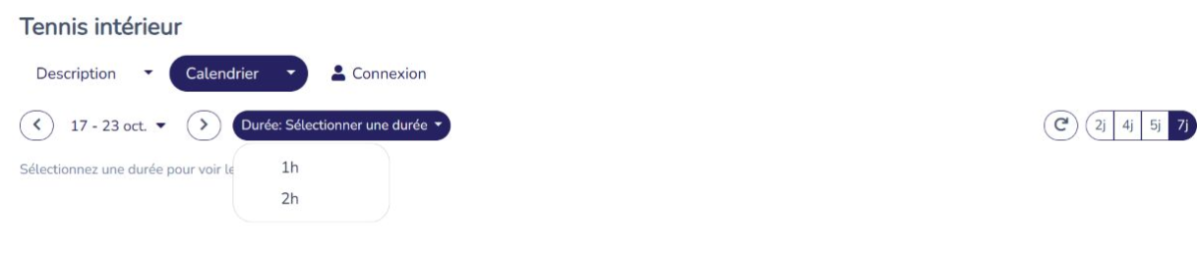
1. Choisissez la durée
Dans Durée, sélectionnez 1 h ou 2 h. Le calendrier affiche les plages disponibles pour cette durée.
Voir la capture d’écran
Guide des membres
Votre première réservation, étape par étape. Préparez le courriel utilisé pour votre abonnement et celui de vos partenaires. Si une connexion est demandée, utilisez votre compte membre.
Cliquez sur « Voir la capture d’écran » sous une étape pour afficher son illustration.
Dans Durée, sélectionnez 1 h ou 2 h. Le calendrier affiche les plages disponibles pour cette durée.
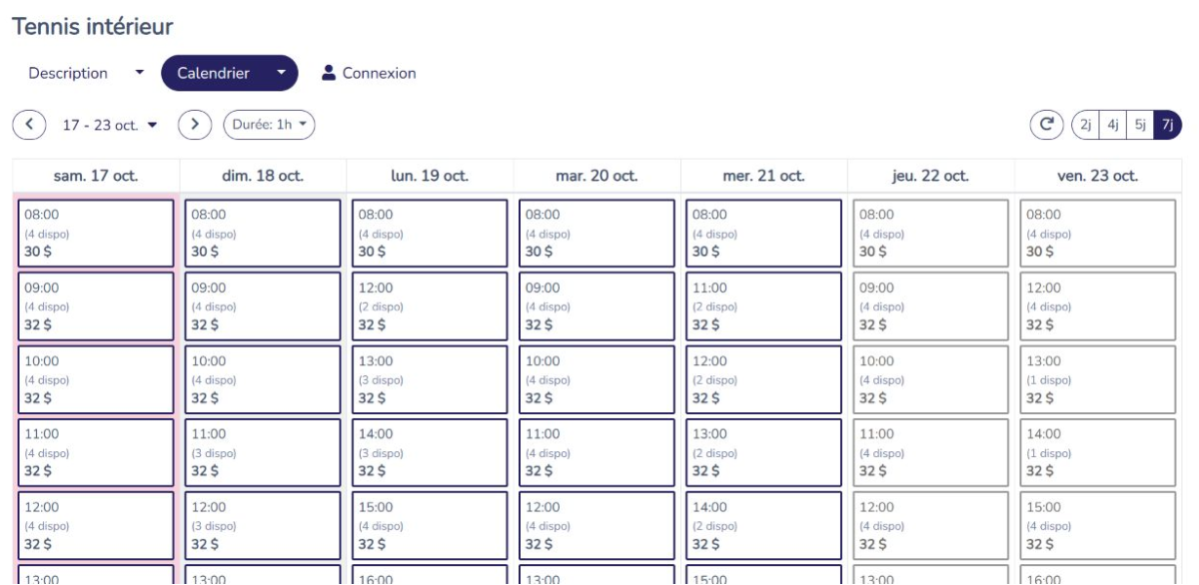
Naviguez avec les flèches ou le sélecteur de date, puis cliquez sur l’heure souhaitée. Le nombre de terrains disponibles est indiqué pour chaque plage.
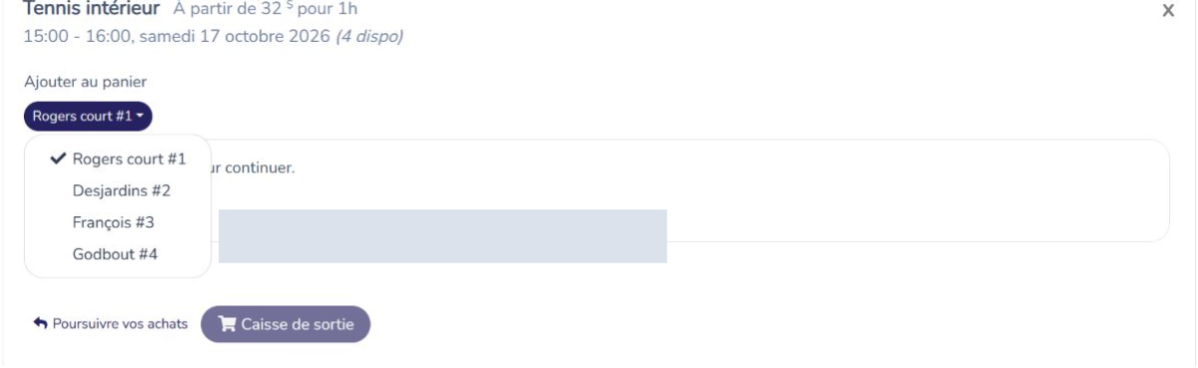
Choisissez votre terrain préféré parmi les options disponibles. Vérifiez la date, l’heure et la durée, puis cliquez sur Réserver pour l’ajouter au panier.
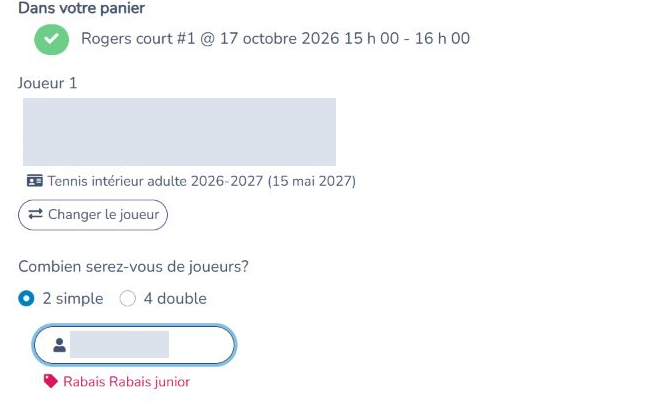
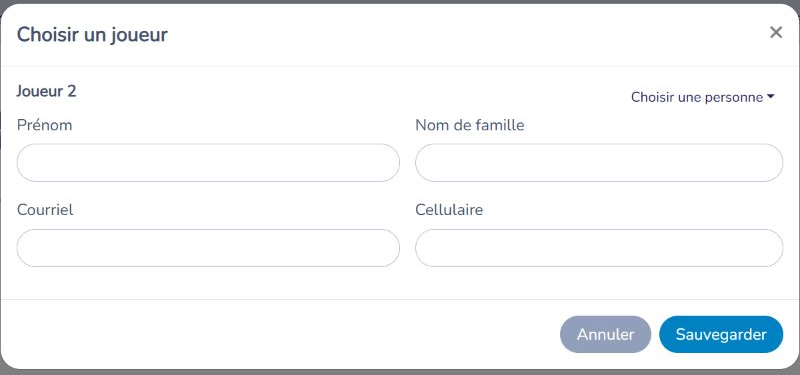
Choisissez 2 simple ou 4 double. Vérifiez le joueur 1, puis cliquez sur Choisir un joueur pour ajouter chaque partenaire.
Saisissez le prénom, le nom et le courriel associé à l’abonnement de chaque nouveau partenaire, puis cliquez sur Sauvegarder. Vérifiez que son abonnement est reconnu et que les frais correspondent.
La prochaine fois : retrouvez votre partenaire parmi vos joueurs ponctuels dans Choisir une personne, sans ressaisir ses coordonnées. Les membres de votre compte sont aussi proposés dans cette liste.
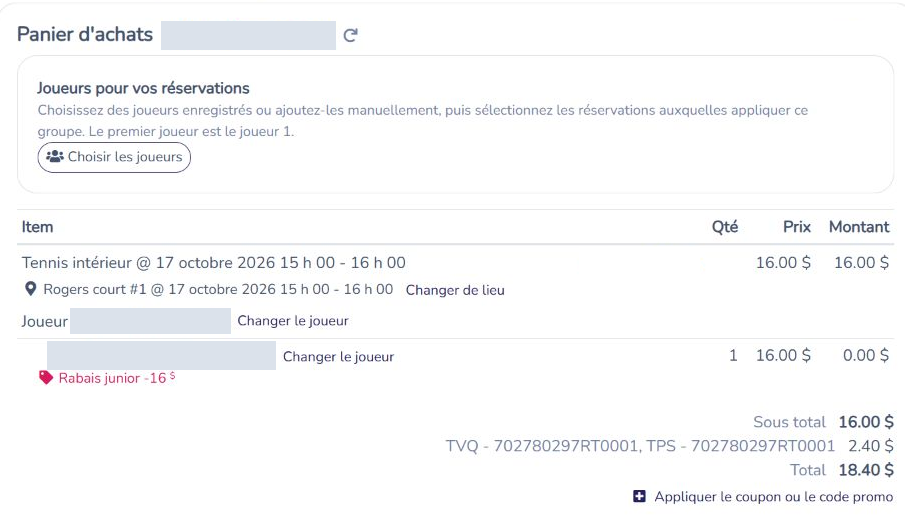
Cliquez sur Caisse de sortie. Vérifiez le terrain, la date, la durée, les joueurs, les rabais et les taxes, puis cliquez sur Suivant. Les montants affichés dans les captures sont des exemples.
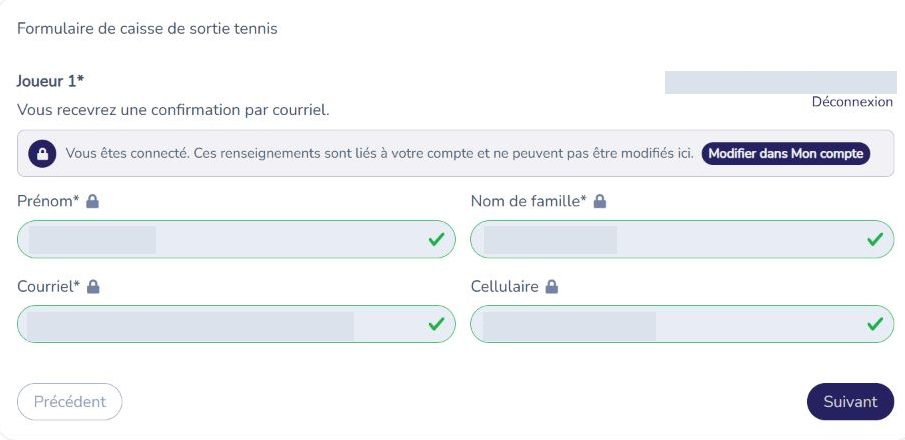
À l’étape Vos informations, vérifiez vos coordonnées, surtout votre courriel : la confirmation y sera envoyée. Certaines informations sont déjà remplies lorsque vous êtes connecté. Cliquez sur Suivant.
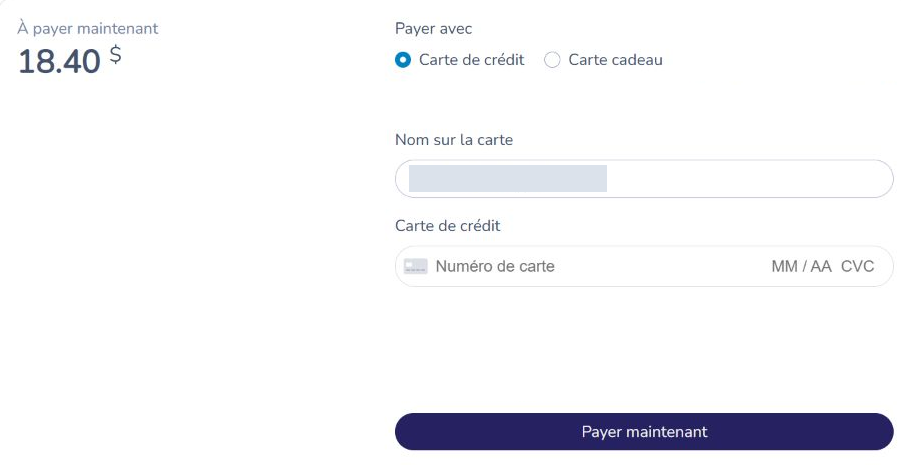
Vérifiez le montant à payer, puis saisissez les renseignements de votre carte. Cliquez sur Payer maintenant et attendez la confirmation avant de quitter la page.
Ouvrez Mon compte, puis Activités → Réservations. Vos réservations et leurs factures y sont accessibles. Le menu Opérations propose les actions autorisées par le club.
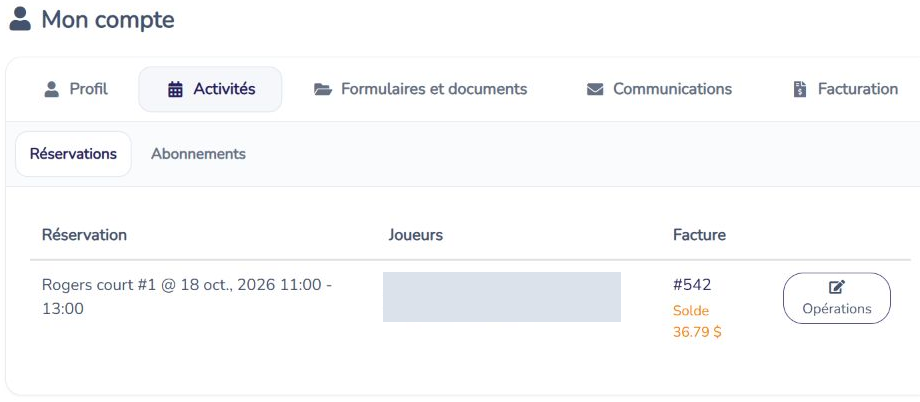
Dans Mon compte → Activités → Réservations, repérez la réservation concernée et cliquez sur Opérations. Choisissez ensuite l’option pour annuler la réservation et suivez les indications pour confirmer l’annulation.
L’annulation est possible selon les délais et les conditions du club.
Captures de démonstration anonymisées et retouchées pour le guide. Les disponibilités et les montants peuvent varier.